
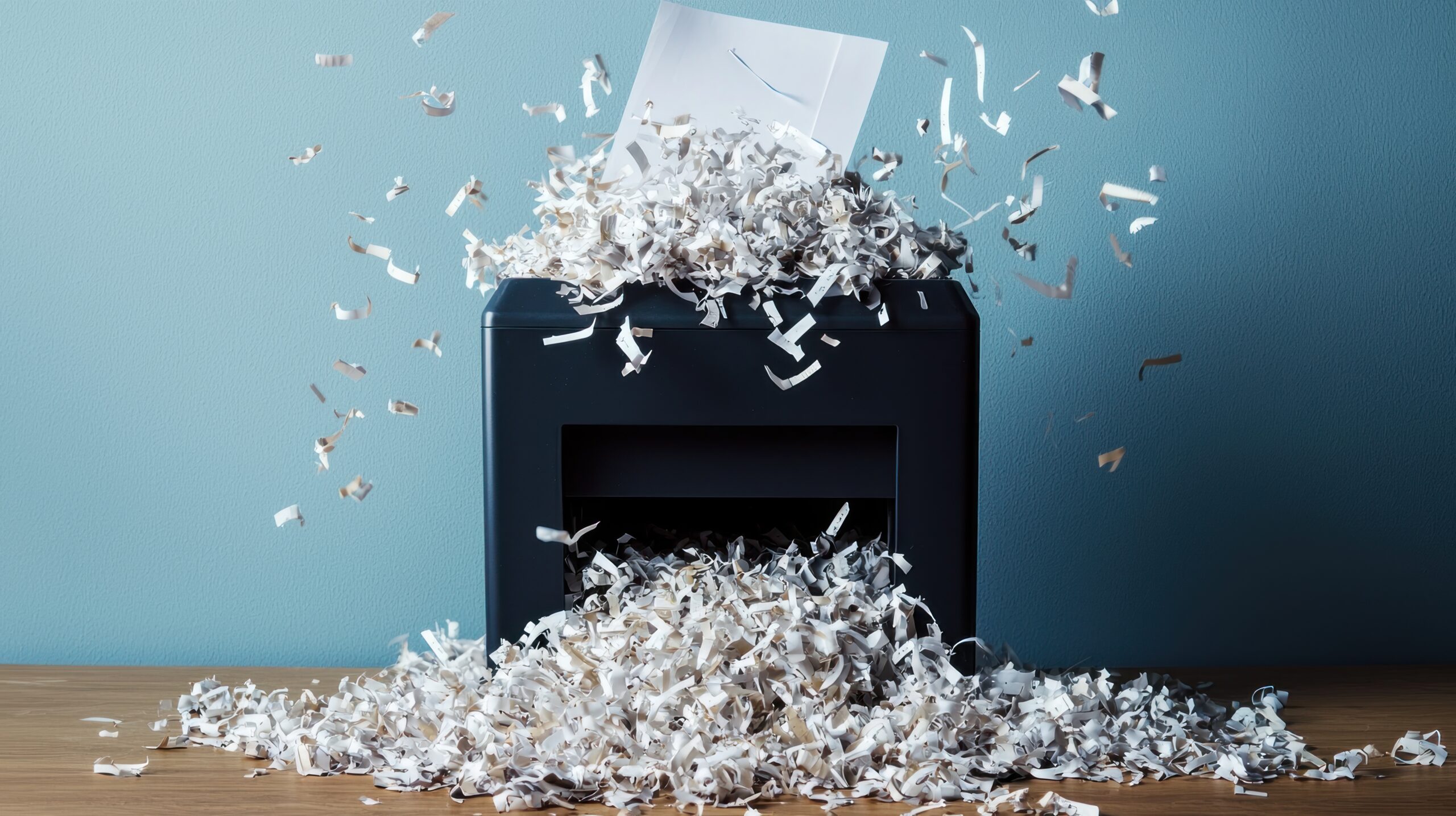
عندما تقوم بحذف ملف من جهاز الكمبيوتر الخاص بك وإفراغ سلة المهملات، قد تعتقد أن هذا الملف قد اختفى للأبد. لكن الحقيقة التقنية الصادمة هي أن الملف لا يزال موجودًا على القرص الصلب؛ كل ما فعله نظام التشغيل هو إخبار الجهاز بأن المساحة التي كان يشغلها هذا الملف أصبحت "متاحة" للكتابة فوقها. وحتى يتم تخزين بيانات جديدة في تلك المساحة تحديدًا، يمكن لأي شخص يستخدم برامج استعادة الملفات البسيطة استرجاع بياناتك الحساسة في ثوانٍ معدودة.
هنا يأتي دور أدوات تمزيق الملفات الرقمية (File Shredders). هذه الأدوات تعمل تمامًا مثل آلة تمزيق الورق في المكتب؛ فهي لا تكتفي بحذف الملف، بل تقوم بالكتابة فوق مكانه ببيانات عشوائية لعدة مرات، مما يجعل عملية استعادته مستحيلة تقنيًا. في هذا المقال، نستعرض أفضل هذه الأدوات التي تضمن لك طمس بياناتك الحساسة وحذفها بلا رجعة.
1. برنامج Eraser: الخيار الاحترافي الأكثر شهرة
يعد برنامج Eraser أحد أقدم وأقوى الأدوات مفتوحة المصدر المخصصة لنظام ويندوز. ما يميز هذا البرنامج هو قدرته العالية على التخصيص واندماجه الكامل مع نظام التشغيل.
- كيف يعمل: يتيح لك البرنامج إضافة خيار "Erase" مباشرة إلى القائمة التي تظهر عند الضغط بزر الفأرة الأيمن على أي ملف أو مجلد.
- الميزات: يدعم مجموعة واسعة من خوارزميات الحذف الآمن، بما في ذلك طريقة Gutmann التي تكتب فوق البيانات 35 مرة، ومعايير وزارة الدفاع الأمريكية (DoD 5220.22-M).
- الجدولة: يمكنك ضبط البرنامج ليقوم بتمزيق محتويات سلة المهملات تلقائيًا في أوقات محددة.
2. برنامج BleachBit: منظف وممزق في آن واحد
إذا كنت تبحث عن أداة تجمع بين تنظيف النظام وحذف الملفات بأمان، فإن BleachBit هو الخيار الأمثل. هو برنامج مفتوح المصدر ومجاني تمامًا، ويشتهر بكونه الأداة التي يوصي بها خبراء الخصوصية.
- تعدد المهام: لا يقتصر عمله على تمزيق الملفات التي تختارها فحسب، بل يمكنه مسح آثار تصفح الإنترنت، وملفات النظام المؤقتة، وسجلات الاستخدام التي قد تحتوي على معلومات سرية.
- ميزة "Wipe Free Space": يمتلك القدرة على مسح المساحة الفارغة على القرص الصلب للتأكد من أن الملفات التي حذفتها بالطريقة التقليدية في الماضي قد تم سحقها نهائيًا.
3. أداة SDelete: للمحترفين وعشاق البساطة
هذه الأداة مقدمة من شركة مايكروسوفت نفسها ضمن حزمة Sysinternals الشهيرة. هي ليست برنامجًا بواجهة رسومية، بل هي أداة تعمل عبر "موجه الأوامر" (Command Line).
- لماذا نستخدمها؟ هي أداة صغيرة جدًا ولا تحتاج إلى تثبيت. تعتبر الأكثر موثوقية لأنها تتبع معايير صارمة في التعامل مع ملفات النظام.
- الاستخدام: مثالية لمديري الأنظمة أو المستخدمين الذين يفضلون السرعة والدقة دون الحاجة لواجهات معقدة.
4. برنامج Blank And Secure: السرعة في الأداء
إذا كنت تبحث عن أداة بسيطة جدًا ولا تحتاج إلى تثبيت (Portable)، فإن Blank And Secure هو الحل. البرنامج مصمم ليكون خفيفًا وسريعًا بشكل لا يصدق.
- طريقة الاستخدام: كل ما عليك فعله هو سحب الملفات وإفلاتها داخل واجهة البرنامج، ثم الضغط على زر الحذف.
- خيارات الأمان: يمكنك اختيار عدد مرات الكتابة فوق الملف (من مرة واحدة إلى 32 مرة) لضمان التوازن بين السرعة وقوة الحذف.
تنبيه هام: الفرق بين أقراص HDD وأقراص SSD
من الضروري جدًا أن تعرف نوع القرص الصلب في جهازك قبل استخدام هذه الأدوات:
- أقراص HDD (التقليدية): تعمل أدوات تمزيق الملفات عليها بكفاءة مثالية لأنها تعتمد على الكتابة المغناطيسية المباشرة.
- أقراص SSD (الحديثة): تعمل هذه الأقراص بتقنية مختلفة تسمى "توزيع الجهد" (Wear Leveling). الكتابة المتكررة فوق نفس المكان قد لا تنجح دائمًا في حذف البيانات نهائيًا، بل قد تقلل من عمر القرص الافتراضي.
نصيحة لأصحاب SSD: بدلًا من استخدام برامج التمزيق التقليدية، يفضل استخدام ميزة TRIM المدعومة في ويندوز، أو استخدام الأدوات الرسمية التي توفرها الشركة المصنعة للقرص (مثل Samsung Magician أو Western Digital Dashboard) والتي تحتوي على خيار "Secure Erase" المخصص للأقراص الحديثة.
الخلاصة: أي أداة تختار؟
إذا كنت مستخدمًا عاديًا وتريد سهولة الاستخدام، فإن Eraser هو الخيار الأفضل بفضل اندماجه مع قائمة الزر الأيمن. أما إذا كنت مهتمًا بتنظيف الجهاز بالكامل مع الحذف الآمن، فإن BleachBit لا يعلى عليه. وتذكر دائمًا أن أمن بياناتك يبدأ من طريقة تخلصك منها، فاستخدام "آلة تمزيق" رقمية هو خطوة لا غنى عنها لأي شخص يتعامل مع معلومات حساسة على حاسوبه الشخصي.